


Технический аудит сайта
У каждого веб-сайта есть две жизни. Одна — та, которую видят посетители: странички, кнопки и картинки. Другая — техническая: коды ответов, скорость отдачи и то, как сайт общается с поисковыми роботами. Технический аудит сайта разбирается именно во второй. Он находит сбои, которые не видны снаружи, но мешают страницам открываться и попадать в индекс.
Пока конкуренты правят тексты, вы работаете на результат
Технический аудит сайта говорит фактами, а не эмоциями. На выходе вы получаете конкретный перечень отсортированных по приоритетам проблем, который можно сразу же передать в работу. Сначала чинится то, что реально бьет по трафику и продажам, потом уже мелочи.
Проводить техаудит разово бессмысленно. Сайт живет, обновляется, обрастает новыми багами, так что проверку повторяют периодически, в идеале — раз в полгода или после каждого крупного релиза.
Технический аудит не конкурирует с SEO, конверсионным или аналитическим, он их дополняет:
- SEO-аудит смотрит широко, но пока контент не индексируется, а вес не передается, все усилия по продвижению будут напрасны.
- Конверсионный аудит и проверка юзабилити отвечают на вопрос «почему не покупают», а технический — «почему вообще не доходят». И часто именно технический аудит сайта за меньшие деньги и в короткий срок убирает часть конверсионных потерь.
- Цифры в отчетах аналитики врут, если трекинг ошибается. Техаудит проверяет корректность счетчиков и разметки, то есть отвечает за достоверность всей аналитики.
- По сравнению с анализом конкурентов, техаудит дает честное сравнение не по витрине, а по техническим параметрам.
Для полной диагностики нужны доступы к панелям вебмастеров, логам сервера и админке. Без них выводы делаются снаружи и получаются менее точными.

Помимо того, что технический аудит сайта добирается до скрытых проблем, от глаз, у него есть и другие достоинства — вполне практичные и осязаемые:
- Есть четкие метрики — Core Web Vitals, коды ответов, ошибки краулера, и они не зависят от чьего-то мнения.
- Кэш, сжатие, правильные редиректы и sitemap — мелочи, которые чинятся за пару дней, и сразу дают ощутимый эффект.
- Проблемы ловятся до того, как сайт потеряет трафик.
- Хаотичный набор багов превращается в приоритизированный план с измеримыми целями. Понятные KPI показывают, сработало ли исправление.
Прежде чем заказывать глубокий аудит, прогоните сайт через Вебмастер, Search Console и PageSpeed Insights. Зачастую уже там видно как минимум половину проблем.

Что общего у упавшего трафика и пропущенного аудита?
В отличие от SEO-аудита, большая часть техаудита не видна снаружи, и именно поэтому ее недооценивают. А зря. У веб-сайта несколько читателей: поисковой робот, браузер, аналитика, а в последние годы еще и нейросети, которые цитируют страницы в своих ответах. Каждому из них нужно, чтобы сайт был технически исправен. Технический аудит сайта проверяет:
- Видимость в поиске. Робот-поисковик — гость придирчивый: если на входе что-то мешает, он не станет тратить на сайт свое время.
- Порядок с двойниками. Если одна и та же страница легко открывается по разным адресам, поисковик теряется, какую версию выбрать, и в итоге не отображает никакую.
- Скорость. Медленная загрузка бьет сразу по всему — по позициям, продажам и нервам посетителей.
- Привлекательная выдача. Техническая часть отвечает и за то, как ссылка выглядит в поиске. На красивую ссылку кликают чаще, даже если она не первая.
Технический аудит не продает и не убеждает, он просто не мешает всему остальному приносить результат.
Пошаговый мануал по техаудиту: находим, приоритизируем, чиним
Наша инструкция подойдет и для лендинга, и для интернет-магазина, просто масштаб будет разным.
Все, что нужно до старта
Прежде чем что-то проверять, соберите исходные данные. Вам понадобятся доступы: Яндекс.Вебмастер, Google Search Console, Метрика или GA4, админка CMS, хостинг или сервер (ради логов), CDN — доступ в панель провайдера.
Теперь соберите список страниц, которые будете проверять. Не надо вручную переписывать все адреса, это долго и можно легко что-то упустить. Берите готовые источники:
- Sitemap.xml — там уже перечислены страницы, которые сайт отдает поисковикам.
- Выгрузку из CMS — админка обычно умеет экспортировать список страниц.
- Ключевые страницы — добавьте вручную те, которые важны для бизнеса: главная, категории, карточки товаров, страницы услуг, формы заявок.
Прежде чем искать ошибки, стоит понять, с чем вы вообще имеете дело. Вспомните и запишите, что недавно менялось, и на что жалуетесь вы или пользователи. Этот контекст сам подскажет приоритеты.
Этап 1. Что видно снаружи
Начните с проверок, для которых не нужны доступы, все это можно сделать прямо сейчас, открыв веб-сайт в браузере.
Первым делом запустите краулер — программу, которая сама обходит сайт по ссылкам и собирает все, что встречает на пути. Проще всего начать технический аудит сайта со Screaming Frog SEO Spider, бесплатная версия обходит до 500 страниц, для старта этого вполне хватает. Если вам нужно больше, придется уже платить около 245 евро в год. Неплохой вариант — российский сервис SEO Crawler, в базовой версии доступно только 50 страничек, но платные пакеты недорогие, от 299 до 990 рублей в месяц.

Подойдут и Sitebulb с Netpeak Spider. Программа пройдет по сайту и соберет базовое: какие страницы отдают ошибки, что с заголовками и мета-тегами, есть ли кривые редиректы и битые ссылки.
Параллельно проверьте, как сайт индексируется. Самая быстрая проверка — вбить в Яндексе и Google запрос site:вашдомен: он покажет примерное число страниц в поиске. Точную картину дадут панели вебмастеров, но и без них уже станет понятно, все ли в порядке. Там же откройте robots.txt и sitemap.xml — их можно просто посмотреть в браузере и прогнать через валидаторы в панелях.
Ошибки в этих файлах встречаются чаще и обходятся дороже, чем кажется. Из-за одной лишней строки половина сайта может выпасть из индекса.
Скорость не меряйте на глаз, для этого есть инструменты. PageSpeed Insights покажет основные метрики, Lighthouse даст детали, а GTmetrix и WebPageTest — водопад загрузки, наглядную схему, где видно, в каком порядке и сколько грузится каждый файл. Так вас сразу станет понятно, что тормозит страницу: тяжелая картинка, медленный скрипт или лишний шрифт.

Для проверки мобильной версии есть DevTools — инструменты разработчика, встроенные в любой современный браузер. Для открытия нажмите F12, или кликните правой кнопкой по странице и выберите «Посмотреть код». Внутри есть режим устройства: включаете его — и браузер делает вид, что вы открываете сайт с телефона.
Также в DevTools, вам пригодятся вкладки Console (сюда браузер пишет ошибки) и Network (показывает, какие файлы грузятся и сколько времени занимают).
Этап 2. Что скрыто внутри
Теперь, когда вы посмотрели на веб-сайт снаружи, пора подключить доступы, без них не увидеть главного: что поисковик на самом деле взял в индекс, а что исключил и по какой причине. Начните с двух главных панелей — Вебмастера и Search Console. Они бесплатны, и если сайт ваш, доступ у вас уже должен быть. В Yandex проверьте:
- Список страниц, которые попали в поиск. Так вы поймете, что вообще проиндексировано.
- Список исключенных страниц. Там перечислены адреса, которые поисковик не воспринял всерьез, и у каждого указана причина, что самое ценное.
- Раздел с ошибками, которые робот нашел сам: технические сбои, подозрительные страницы и прочее. Плюс общая диагностика, она подскажет, на что обратить внимание в первую очередь.
В гугловском Search Console логика похожая. Смотрите отчет о том, какие страницы проиндексированы, а какие исключены, и почему. Отдельно — как сайт показывается в поиске: по каким запросам, с какими кликами и позициями. Еще один важный блок — Core Web Vitals, скорость и удобство на реальных данных пользователей.
Будет полезно заглянуть и в логи сервера. Это файлы, в который сервер записывает каждый запрос к сайту. Если веб-сайт на обычном хостинге, они обычно лежат в панели управления и их можно скачать файлом. Если есть доступ к серверу, их смотрят прямо на месте через специальные команды или небольшие скрипты.
Для техаудита это ценно, потому что логи показывают не то, что поисковик говорит о вашем сайте, а то, как он на самом деле по нему ходит. В первую очередь смотрите:
- Как часто заходят поисковые боты, и заходят ли вообще.
- Какие страницы они сканируют, а какие игнорируют.
- Какие коды ответов получают — это самое главное.
Если робот раз за разом натыкается на ошибки 404 или 500, страницы не попадут в индекс, сколько бы вы ни старались.
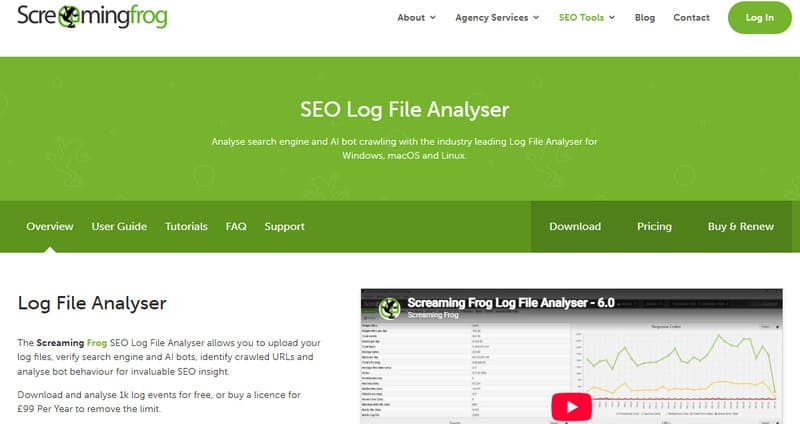
Если объемы большие и глазами такое не разобрать, в ход идут инструменты посерьезнее К примеру, Log Analyzer от Screaming Frog, а на совсем больших проектах Splunk или Kibana.
Этап 3. Проверить каждую зону
К этому моменту у вас уже есть общее представление, но настоящий технический аудит сайта начинается, когда вы идете системно. Если проверять все вразнобой, что-то обязательно ускользнет.
Открыта ли дверь для поисковика
Начните с того, пускают ли сайт в поиск вообще. Пробегитесь по страницам и посмотрите, с какими кодами они отвечают. Код ответа — число, которым сервер сообщает браузеру, что с запрошенной страницей:
- 200 — все в порядке, страница есть.
- 301 и 302 — страница переехала на новый адрес (301 — навсегда, 302 — временно).
- 404 — страницы не существует.
- 500 — на сервере что-то сломалось.
Теперь проверяем noindex и canonical — их удобно смотреть вместе. Оба тега живут в невидимой части страницы, в блоке <head> и влияют на то, попадет ли страница в поиск. Поэтому проверять их логично за один заход. Открываете страницу, нажимаете Ctrl+U и ищете в коде сразу два тега.
- Noindex — запрет на отображение в поиске. Иногда его ставят случайно, и целый раздел тихо выпадает из индекса.
- Canonical — подсказка, какая версия страницы главная, если у нее есть копии. Он должен вести на реально существующую основную версию. Если у товара три цвета и три адреса, а canonical нигде не стоит, поисковик запутается, какую версию показывать.

Смотреть все вручную по одной странице долго, поэтому быстрее прогнать сайт краулером. Дальше вам останется только пройтись по списку и все исправить.
Далее смотрим, что закрыто от роботов. Robots.txt — служебный файл сайта с правилами для поисковиков. Откройте site.ru/robots.txt прямо в браузере и посмотрите, нет ли там строк Disallow, которые закрывают нужные разделы. Если закрыто что-то лишнее, уберите строку и сохраните файл.
Обязательно загляните в карту сайта, которая обычно лежит по адресу site.ru/sitemap.xml. Откройте файл и проверьте. Он свежий? Есть ли в нем битые ссылки и редиректы? Если файл полгода не обновлялся, и новых страниц в нем нет, включите автогенерацию по расписанию. В большинстве CMS это делается один раз в настройках.
Одна страница, десять адресов
Веб-сайт может открываться по нескольким адресам: с www и без, по http и по https, со слэшем в конце и без. Формально это разные адреса, и поисковик путается, какую версию считать основной, а значит, может размазать позиции между ними или выбрать не ту.
Проверить это можно и вручную, просто откройте сайт по разным вариантам адреса и посмотрите, куда вас перекидывает. Правильно, когда все версии перенаправляются на одну, основную (обычно это https без www). Но если страниц много или сайт часто меняется, лучше доверить все краулеру.
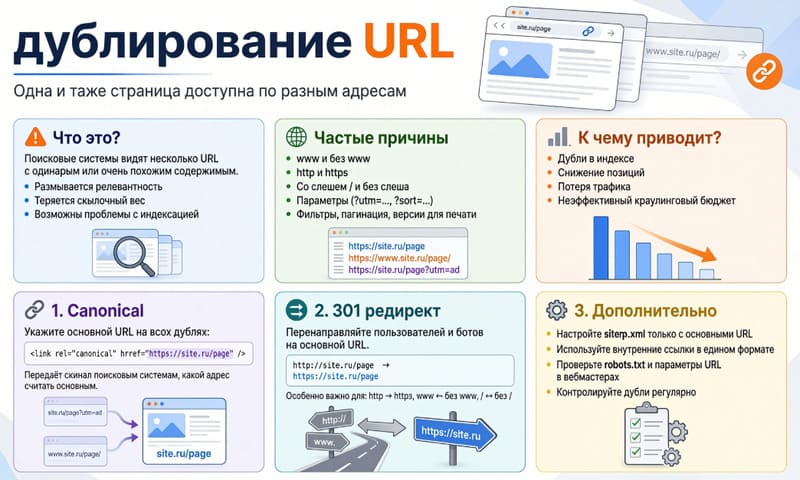
Одна и та же страничка может быть доступна и с различных URL. К примеру, с фильтрами, сортировками или UTM-метки. Найдите такие дубли, обычно в краулерах этого есть отдельный отчет. Заодно поищите мягкие 404 — пустые странички, которые формально отдают нормальный код 200.
Насколько быстро все открывается
Цифры скорости вы уже сняли на первом этапе, теперь нужно понять, почему они такие. С этим уже можно будет работать самостоятельно идти к разработчикам. Сначала проверьте базовые настройки:
- Включено ли сжатие (gzip или brotli).
- Работает ли кэширование. В таком случае браузер сохраняет файлы у себя и при следующем заходе не качает их заново.
- Есть ли CDN — сеть серверов по всему миру, которая отдает файлы с ближайшей к посетителю точки, а не с одного сервера.
Дальше посмотрите на картинки и шрифты. Картинки должны быть в адекватных форматах и с ленивой загрузкой — когда то, что ниже экрана, грузится не сразу, а по мере прокрутки. Шрифты тоже могут тормозить, если их слишком много.
Отдельно проверяем скрипты (JS) и стили (CSS). Первые отвечают за то, чтобы кнопки нажимались, меню открывалось, а формы отправлялись, а вторые — за внешний вид странички. Если этих файлов много или они тяжелые, все грузится дольше.
Навигация — легко ли ходить по сайту
Посмотрите, за сколько кликов можно добраться до важных страниц. Если до товара нужно пройти пять-шесть уровней, до него доберется только самый упорный. Найдите страницы, на которые не ведет ни одна ссылка с сайта. Заодно взгляните на хлебные крошки (цепочка ссылок, показывающая путь от главной до текущей страницы). Юзабилити и удобство навигации можно проверить вручную или через Maze и UserTesting.
Ошибки в консоли и блокировка отрисовки
Процесс, во время которого браузер превращает код в то, что видит человек на экране, называется рендерингом, и его тоже стоит проверить. Сравните, что показывает исходный код страницы и что видно в браузере и отдается ли контент, если JavaScript не выполнился.
Некоторые сайты настолько зависят от скриптов, что без них остаются пустыми, тогда и поисковик может увидеть только пустоту. Прогоните Screaming Frog в режиме JavaScript и сравните с обычным краулом, так вы увидите, какие страницы зависят от скриптов.
Пройдитесь по странице как обычный пользователь, нажмите кнопки, откройте меню, отправьте форму. Если что-то не срабатывает, вернитесь в консоль и посмотрите, появились ли новые ошибки. Часто так сразу видно, какой именно скрипт сломан.
Разметка, которая делает ссылку заметной
Микроразметку (то, что помогает поисковику понять, где цена, рейтинг или вопрос-ответ) прогоните через два бесплатных валидатора: Schema Markup Validator и Rich Results Test. Они покажут, все ли размечено правильно и не потеряется ли из-за ошибок красивое оформление ссылки в поиске. Заодно проверьте Title И Description. Не шаблонные ли они, и не слишком ли длинные? Не забывайте про Open Graph — разметку, от которой зависит, как ссылка выглядит при репосте в соцсетях.

Защита, без которой не обойтись
Проверьте HTTPS и сертификат, а также настройку HSTS (принудительный переход на защищенное соединение). Посмотрите, не проявляются ли ошибки 500 в логах, и настройте мониторинг доступности. UptimeRobot или Pingdom подскажут, если сайт упадет. И загляните в Вебмастер и Search Console на предмет признаков взлома, нестандартных страниц и спам-ссылок.
Этап 4. Сверка с рынком
Чтобы понять, где вы на фоне рынка, прогоните конкурентов через те же инструменты. Так вы увидите, насколько вы отстаете или опережаете их.
Этап 5. Очередь на починку
Отдавать разработчикам список на сотни пунктов бессмысленно. Соберите матрицу «влияние × сложность» и разложите технические ошибки в SEO сайтов на три группы:
- Критично (блокирует индексацию, ломает сайт, роняет трафик).
- Важно (скорость, сниппеты, конверсия)
- Желательно (несерьезные проблемы с дизайном и юзабилити).
В таблице заведите колонки: проблема-URL-влияние-сложность-срок-ответственный. Получится приоритизированный бэклог, с которым уже можно работать.
Этап 6. Внедрение и присмотр
Технический аудит сайта без последующего внедрения — потраченное время. Заведите тикеты по приоритетам в Jira, Яга от Lukit или любом другом удобном сервисе. После исправлений прогоните повторный краул и сравните показатели. Настройте мониторинг и держите регулярность. Сайт живет и обрастает новыми багами, так что аудит — это привычка, а не разовая акция.

Как не надо делать технический аудит
После хорошего аудита сайт становится лучше. После плохого — отчет красивый, а воз и ныне там. Между этими двумя состояниями — несколько типичных ошибок, которые совершают с завидным постоянством:
- Проверять все подряд — значит не понимать, на какой вопрос ищете ответ. Аудит должен опираться на бизнес-контекст: были ли недавно релизы, переезды или сезонные всплески, иначе находки будет не с чем связать.
- Установка «все и так хорошо» или, наоборот, паника без причины одинаково мешают. И не стоит проверять только знакомые страницы. Проблемы чаще всего прячутся именно там, куда вы не смотрели.
- Если нет скриншотов, выгрузок и даты проверки, потом невозможно понять, что изменилось. Всегда фиксируйте исходное состояние.
- Симптом легко принять за причину. К примеру, списать высокие отказы на контент, хотя дело в скорости или верстке. Бывает и наоборот — норму записывают в ошибки: 404 на служебных страницах, noindex в корзине и неиндексируемые параметры — не всегда проблема. И не стоит доверять инструментам без ручной проверки, всегда сверяйте источники между собой.
Учитывайте приоритизацию. Если важно все, вы получите сотню пунктов без порядка, и критичное утонет в мелочах. Нужно оценивать влияние и трудозатраты, а план строить под свои реальные ресурсы.