Как создать сайт на Wordpress
WordPress — идеальный движок для тех, кто хочет сайт, но не готов разбираться в коде. Чуть больше, чем за двадцать лет он прошел путь от блоговой платформы до самой популярной CMS в мире. Сейчас более трети сайтов в интернете работают именно на нем, и это неудивительно. Движок для создания сайта простой, бесплатный и с огромным выбором готовых решений.
WordPress — конструктор, из которого собран почти весь интернет
WordPress часто называют движком или CMS, но если перевести это на человеческий, все проще. Это большая программа, которая берет на себя всю техническую сторону сайта. Вы пишете текст, добавляете картинки и выбираете оформление, а система сама заботится о том, чтобы все это правильно отображалось, работало на телефонах и находилось в поиске. Для пользователя это не сложнее, чем работа в Ворде. Интерфейс конструктора простой и дружелюбный, но это не единственное его преимущество:
- Все бесплатно. Сам движок не стоит ничего, скачать и установить его можно легально. Причем не на время, и без ограничений. Платить за сам WordPress не нужно вообще, именно поэтому его выбирают и одиночки, и крупные компании.
- Код не закрыт. Энтузиасты со всего мира уже сделали для WordPress тысячи скинов и плагинов — готовых решений, которые отвечают за дизайн и функциональность. Практически на любую задачу по созданию сайта уже есть и компонент, и пошаговая инструкция.
- Он универсальный. На WordPress можно с нуля собрать что угодно, от простой визитки до корпоративного портала или интернет-магазина.
- С ним справится новичок. Админка здесь простая и логичная, над ней работали годами, чтобы сделать интерфейс понятным для обычного человека. Сайт можно сделать самому, не нанимая разработчика и не разбираясь в технических дебрях, даже если вы никогда раньше не занимались сайтостроительством.
Что скрывается за простым интерфейсом
WordPress удобно воспринимать не как единую программу, а как несколько работающих вместе слоев. Поняв это, вы разберетесь, что за что отвечает и не будет теряться в настройках. Начнем с контента. Это все то, что вы создаете: тексты, заголовки, картинки, рубрики, метки, описания. Хранится он отдельно от всего остального, в базе данных сайта.
За внешний вид отвечает тема. Это небольшая программа, которая берет ваш контент и решает, как его показать: в одну колонку или в две, где будет главная картинка, как подпишется автор, какие цвета и шрифты использовать и как выглядит меню. Меняете тему — меняется весь облик портала, а тексты и картинки остаются на месте.
Дальше идут плагины. Это отдельные мини-программы, которые добавляют сайту новые возможности. К примеру комментарии, форму подписки, кэш для скорости, галереи или онлайн-оплату. Есть среди них особая категория — конструкторы страниц. С их помощью можно собирать сложные странички с анимацией, кнопками и колонками, вообще не трогая код.
Приятный момент: плагины не привязаны к теме — почти любой можно подключить к любой (за редкими исключениями).
Кстати, при установке WordPress уже включает одну стандартную тему. Так что даже без единого плагина у вас получится приличный сайт. Над всем этим стоит ядро WordPress. Оно связывается с сервером, выводит страницы, хранит данные, делает резервные копии, пускает вас в админку по паролю, а также обновляет темы и плагины. По сути, ядро как операционная система вашего сайта, вы ее не видите, но именно она держит все вместе. А видимая часть — админка, в которой вы и работаете.
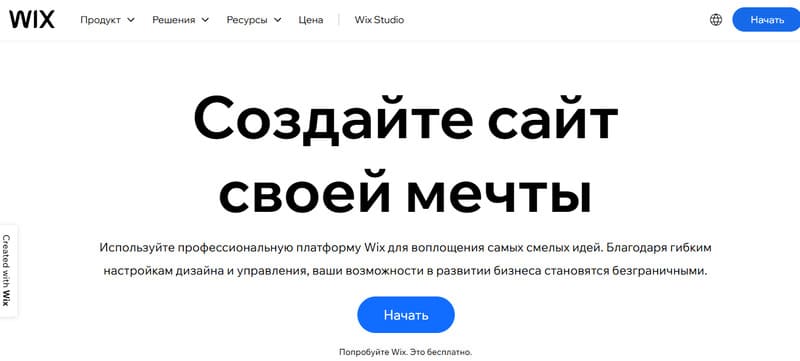
Вордпресс часто сравнивают с Tilda, Wix и другими онлайн-конструкторами для создания сайтов с нуля. У них тоже есть свои плюсы, к примеру, скорость запуска или готовые шаблоны. Но WordPress дает больше свободы и не привязывает вас к одной платформе.
Что такое настройка WordPress и почему «установить» ≠ «настроить»
Именно правильная настройка превращает сайт в рабочий инструмент бизнеса. Не стоит путать ее с установкой. В первом случае сайт просто есть, во втором — он решает ваши задачи. Чтобы настроить все правильно, мало поменять цвет кнопок и поставить логотип, нужно изменить еще несколько параметров:
- Тема. Здесь важен не только внешний вид, но и то, как устроена сетка страниц, какие блоки есть в редакторе и как отображается меню на телефоне. От выбора темы зависит половина дальнейшей работы, если вам потом что-то не понравится, переделывать будет сложнее.
- Роли и права пользователей. Решаем, кто именно может писать статьи, публиковать, или только смотреть статистику. Если у вас есть контент-менеджер или подрядчик, лучше настроить это сразу, а не раздавать всем подряд права администратора.
- Плагины под ваши требования. Формы обратной связи, SEO-инструменты, кэширование, безопасность, аналитика, онлайн-оплата, и прочее. Но не увлекайтесь, всему свой инструмент, лишнего не нужно.
- Структура и меню. Какие странички вообще будут, что лежит в основном меню, а что — во вложенных разделах. Заранее продумайте, как посетитель будет добираться до нужной информации или заветной кнопки «Купить». В идеале путь должен занимать не более трех кликов.
- Безопасность и бэкапы. Пароли, двухфакторная аутентификация и регулярные копии сайта. Настроить резервное копирование можно с помощью плагинов или на уровне хостера. Делать бэкапы вручную неудобно, к тому же, всегда есть риск ошибиться.
Чтобы создать сайт на Вордпресс, не нужно уметь программировать. Базовую настройку спокойно делает человек без технического бэкграунда, но за безопасность и сложные интеграции лучше один раз заплатить специалисту.
Если чего-то нет на Вордпресс — значит, это еще не придумали
«А получится ли на WordPress сделать…?» — этот вопрос нам задают нередко. И ответ почти всегда один: да, можно. Платформа давно вышла за пределы блогов и сегодня закрывает почти любую задачу, связанную с созданием сайтов. Вы сможете собрать:
- Сайт-визитку или лендинг. Оформите главную страницу и пару дополнительных, добавьте форму для связи — все готово. Можно управиться за один вечер.
- Блог или медиа. Заведите личный дневник, корпоративный блог или онлайн-журнал — платформа для этого и создавалась. Все нужное уже встроено и работает из коробки.
- Каталог или справочник. Соберите товары, услуги или объекты в удобную структуру, добавьте фильтры и поиск — и посетитель быстро найдет нужное.
- Многоязычный сайт. Если работаете с зарубежными клиентами, переключение языков настроите без проблем. Пара минут — и сайт заговорит на нужных языках.
- Онлайн-сервис. Организуйте личный кабинет, подписку или доступ по паролю — сложнее, чем визитка, но вполне реально.
- Сайт с рассылкой. А при желании — и рассылка без сайта: на WordPress возможно и такое.
- Интернет-магазин. Подключите WooCommerce, и вы получите полноценную торговую площадку с корзиной, оплатой и доставкой. Выглядит и работает как у больших компаний, только собрано своими руками.
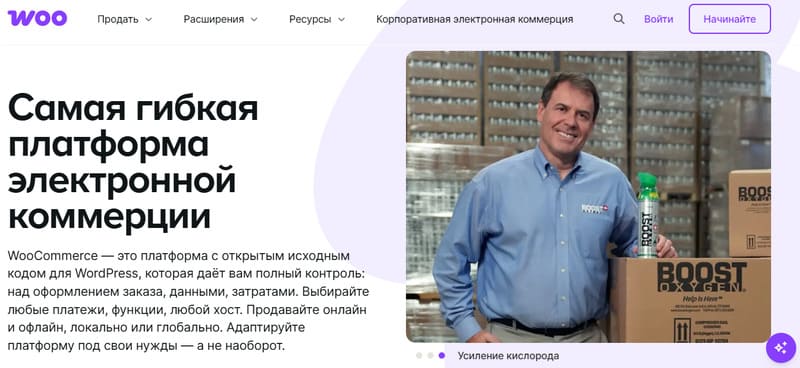
WordPress позволяет многое сделать своими руками, и это здорово. Но не пытайтесь объять необъятное. Если задача требует времени и нервов, которые дороже денег, разумнее заплатить специалисту и заняться своим делом.
WordPress хорош. Сделаем его еще лучше
Преимуществ у Вордпресс действительно много. Это гибкая система, которая готова работать на вас, но только если вы понимаете, что делаете. Пройдемся по главным плюсам и заодно посмотрим, как выжать из каждого максимум.
- Бесплатность и открытый код. Сам WordPress ничего не стоит — скачал, поставил, пользуйся. Но это не значит, что сайт выйдет полностью бесплатным целиком. Именно потому, что сам движок не требует денег, стоит вложиться в то, что действительно влияет на результат — нормальный хостинг, домен и безопасность. Экономия на этих вещах — самая дорогая из возможных.
- Тысячи тем и десятки тысяч плагинов под любую задачу. Это круто, но учитывайте, что половина этого добра была заброшена авторами годы назад. Выбирайте только то, что обновлялось за последние 3-6 месяцев. Если тема или плагин давно не видели обновлений, рано или поздно они сломаются, и хорошо, если не вместе с сайтом.
- Низкий порог входа. Интерфейс сервиса понятный, логика человеческая, все кнопки подписаны. Пара базовых уроков по админке, и вот уже сами можете создать сайт. Не бойтесь пробовать. Сломать что-то всерьез с первого раза почти невозможно, а понимание приходит быстрее, чем кажется.
- SEO-дружелюбность из коробки. WordPress сам по себе неплохо ладит с поисковиками, но этого мало. Сразу после установки стоит подключить и настроить SEO-плагин. Это недолго, зато поисковые роботы сразу начнут вас замечать.
- Большое сообщество. Что бы ни сломалось, кто-то уже сталкивался с этим раньше и написал подробный ответ. Информации столько, что почти любую проблему можно закрыть самостоятельно.
Красивая тема или десяток плагинов на всякий случай не сделают сайт рабочим инструментом. Сначала определите тип вашего будущего ресурса и его задачи, а уже под них выбирайте тему и инструменты.
Где тонко, там и рвется: темная сторона WordPress
Про преимущества WordPress написано тысячи статей. Про его слабые места — гораздо меньше, и почти всегда это или технический жаргон, или реклама типа «купите наш плагин от всех проблем». А ведь именно слабые места и определяют, будет сайт работать на вас или против вас.
Позаботьтесь о безопасности сразу
Самая распространенная CMS в мире одновременно и самая лакомая цель для взломщиков. Зачем изобретать что-то новое, если приемы уже отточены на тысячах сайтов? Но не все так страшно. Чтобы ваш сайт не стал легкой добычей, достаточно своевременно обновлять ядро, тему и плагины, включить двухфакторную аутентификацию, поставить нормальный security-плагин и настроить автобэкапы.
Начиная создавать сайт, не жалейте времени на защиту — это не паранойя, а здравый смысл.
Ставьте только то, что нужно
У WordPress десятки тысяч плагинов, и это огромный соблазн: поставить еще один, и еще, и вот этот — вдруг пригодится. Но каждый модуль это дополнительный код, который грузится на каждой странице. Чем больше наворотов, тем медленнее сайт, больше конфликтов между компонентами и выше шанс того, что однажды все это рухнет.
Не заставляйте клиентов ждать
Прямое продолжение предыдущего пункта, но заслуживает отдельного разговора. Каждая лишняя секунда загрузки отпугивает клиентов и понижает позиции сайта. Нормальный хостинг, кэширование, сжатие и оптимизация изображений помогут вам удерживать скорость на приемлемом уровне.
Выбирайте поддерживаемые решения
WordPress держится на чужих плагинах и темах, и это его слабость. Автор может забросить проект, уйти в другой бизнес или просто перестать выпускать обновления. И тогда вы остаетесь один на один с инструментом, за который никто не отвечает.
Заранее подумайте, как будете править сайт
WordPress позволяет менять без программистов многое, но не все. Если вам захочется переделать что-то серьезное, придется лезть в код, а делать этого без подготовки не стоит. Для настройки внешнего вида без помощи специалистов лучше подключать визуальные конструкторы или плагины, позволяющие добавлять новые поля и блоки
Выбирайте хостинг с запасом
Дешевый хостинг это чаще всего переполненный сервер, на котором сотни таких же сайтов. Пока посетителей мало, все нормально. Но при повышении нагрузки сайт может попросту лечь. Выбирайте хостера с запасом по нагрузке и нормальной техподдержкой. Разница в цене гораздо меньше возможных потерь от простоя.
Как сделать сайт за вечер своими руками — инструкция без занудства
Установить WordPress и потыкать кнопки — отличная идея. Так вы быстро поймете, что к чему, и перестанете бояться интерфейса. Но для серьезного проекта такой подход не сработает, здесь порядок действий важнее скорости. Путь к созданию сайта начинается не с установки, а с вопроса «Что я строю и зачем?». Ответили на него? А теперь, давайте перейдем к пошаговой инструкции.
Разберитесь, что именно вы строите
Прежде чем что-то покупать и устанавливать, ответьте себе на несколько вопросов. Не поленитесь записать ответы на бумаге или в Ворде. Это сэкономит вам и время, и деньги:
- Что это за сайт — портфолио, посадочная страница, магазин?
- Для кого вы его делаете?
- Какие страницы и возможности понадобятся?
- Планируете ли продвигаться по SEO?
Ответы на эти вопросы определяют все дальнейшее: какую тему выбрать, какие плагины поставить и на чем не стоит экономить.
Пропустить этот шаг очень соблазнительно — хочется быстрее начать создавать сайт. Но именно здесь закладывается фундамент, и лучше потратить полчаса на размышления, чем потом долго и мучительно переделывать.
Зарегистрируйтесь официально
Доменное имя состоит из двух частей, между которыми стоит точкой. Первая — имя, которое вы придумываете сами: ewp в ewp.ru. Именно его вы ищете, проверяете на занятость и регистрируете.
Вторая часть — зона, ее вы не сочиняете, а выбираете из готового списка: .ru, .com и сотни других. Это домен первого уровня, он стоит последним в адресе и показывает, к чему относится сайт — определенному государству, профилю деятельности или тематике. Вместе эти две части и образуют URL, который и набирают пользователи. А все, что идет далее — к примеру, /company — уже не домен, а ссылка на определенную внутреннюю страничку.
То есть сочиняете вы только имя. А покупаете — право использовать это имя вместе с выбранной зоной на определенный срок. Само имя вам не принадлежит: регистратор закрепляет его за вами на время аренды. Продлите — останется вашим, не продлите — вернется в свободную продажу.
Оформляйте домен на себя или свою компанию, а не на подрядчика. Иначе однажды может оказаться, что адрес принадлежит не вам.
С выбором имени сейчас непросто: сайтов в сети миллиарды, и все приличное давно разобрали. Так что готовьтесь потратить время. В идеале ваше новое имя должно быть:
- Простым и коротким. Чтобы его было легко набрать, продиктовать по телефону и вспомнить через неделю.
- Без путаницы с конкурентами. Не стоит брать имя, похожее на чужое, это запутает клиентов и подпортит репутацию.
- Без неоднозначных символов. Дефисы, цифры, случайные буквы слишком это перепутать или забыть.
- Понятным по смыслу. Хорошо, когда из имени сразу видно, чем вы занимаетесь, это помогает и людям, и поисковикам.
- В подходящей зоне. Для российского бизнеса логично .ru, для международного — .com, для магазина — .shop. Зона — часть вашего образа в сети.
Бесплатно проверить, свободно ли имя, можно через любой Whois-сервис. К примеру, Reg.ru: вводите название, нажимаете «Проверить» и получаете ответ. Если домен занят, но сайт на нем не работает, иногда можно связаться с владельцем и выкупить имя.
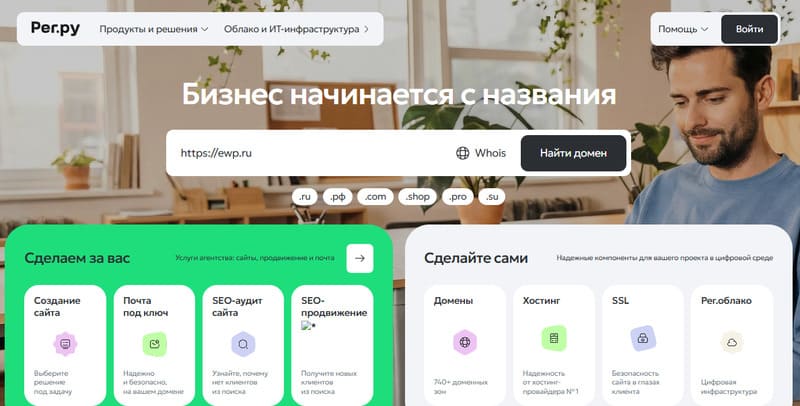
Когда подходящий вариант найден, остается его купить. У любого регистратора это выглядит примерно одинаково: создаете аккаунт, вводите название домена, добавляете в корзину и оплачиваете. Домен покупается на 12 месяцев, потом нужно продлевать.
Выберите хостинг
Сервер не принадлежит вам лично, вы арендуете на нем место, именно это и называется хостингом. Провайдер следит за тем, чтобы железо работало, не перегревалось, не отключалось, и было защищено от сбоев. Ваша задача — просто платить за аренду. Арендовать можно по-разному:
- Виртуальный хостинг — самый простой и дешевый вариант. Вы делите один сервер с десятками других сайтов.
- VPS или выделенный сервер — посерьезнее. У вас отдельное пространство или даже целая машина, никто не мешает соседями, но и обойдется это дороже.
Для старта обычно хватает виртуального хостинга, а если сайт растет и трафик увеличивается — переходят на что-то помощнее.
Экономить здесь нежелательно, но и платить за ненужные мощности смысла нет. У большинства провайдеров есть выбор тарифов под разные задачи.
На что обратить внимание при выборе:
- Поддержка PHP и mysql — без этого движок не заработает.
- Стабильность и репутация хостера.
- Наличие автобэкапов.
- Развернуть WordPress можно за пару кликов.
- Круглосуточная техподдержка.
- Возможность бесплатно выпустить SSL-сертификат, превращающий адрес из http:// в https:// и шифрующий все, что вводят посетители. Без него браузер отмечает сайт как «не защищено», и поисковики его хуже ранжируют.
Если брать домен и хостинг у одного поставщика, часто все настраивается автоматически. DNS направляется на соответствующие адреса, и ваше вмешательство не требуется.
Хостинг на своём столе: миф или реальность?
Технически это возможно. Ваш компьютер тоже может быть сервером: на нем можно установить все нужное, положить файлы сайта и даже открывать его в браузере. Правда, чтобы он был доступен круглосуточно, ваш компьютер должен быть всегда включен и подключен к интернету как постоянный сервер.
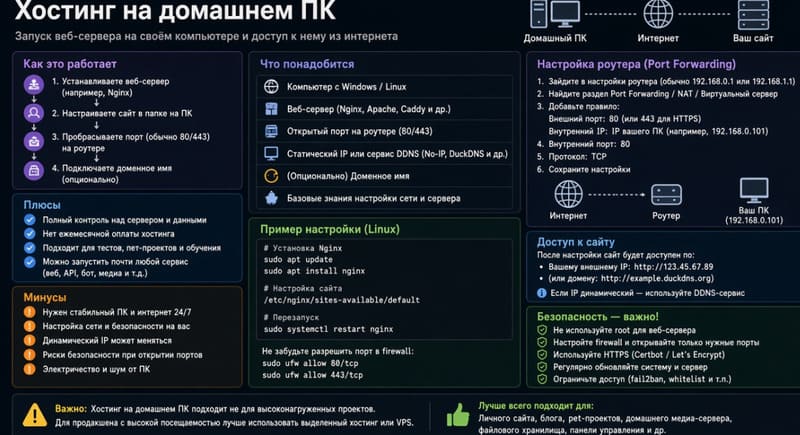
К тому же, домашний ПК не рассчитан на круглосуточную работу. Вполне возможен перегрев, сбои питания или обновления, которые требуют перезагрузки. Скорость домашнего интернета не сравнится с той, которую обеспечивают дата-центры, и сайт будет открываться медленно. А еще ваш IP-адрес меняется, провайдер может блокировать входящие подключения, и никакой техподдержки рядом нет - если что-то сломалось, разбираться придется самому.
Так что держать сайт на своем компьютере можно только для одной цели — экспериментов. Для рабочего сайта, который должен быть доступен людям круглосуточно, нужен нормальный хостинг.
Установите движок
Есть два пути. Автоматический — для тех, кто хочет побыстрее. Многие хостинги предлагают установку популярных движков в пару кликов прямо из панели управления. Выбираете WordPress, указываете имя сайта и логин администратора — система сама все настроит.
Ручной — если хочется понимать, что происходит. Через панель ISPmanager это выглядит так: заходите в панель, создаете домен в разделе WWW-домены, создаете базу данных (сохраните логин и пароль — они пригодятся), скачиваете Вордпресс с официального сайта, загружаете архив через файлообменник в папку домена и распаковываете. Дальше открываете домен в браузере и следуете мануалу провайдера.
Когда все будет готово, вы попадете в админку, это ваш рабочий кабинет, откуда управляется все. Теперь вы смело можете создавать сайт.
Выберите тему
Одинаковый контент в разных темах выглядит как два совершенно разных сайта, хотя тексты и картинки остаются теми же. Скины могут быть платными или бесплатными.
Первые обычно проще, вторые — навороченнее, но не всегда лучше. Учитывайте, что красивая демка дорогой темы может смотреться потрясающе за счет профессиональных фото и композиций, а с другим контентом все будет совсем не так круто. Так что смотрите не только на картинку, но и на то, как тема поведет себя с вашими материалами.
Выбирая тему, обращайте внимание на:
- Функциональность — поддерживаются ли адаптивность, нужные плагины, SEO-настройки и кастомизацию.
- Скорость — прогоните демо через Google pagespeed Insights.
- Поддержку — обновляется ли тема, и что пишут о ней в отзывах.
- Стиль — подходит ли он вашей тематике (для магазина одно, для блога другое).
Устанавливается тема просто: в админке «Внешний вид» — «Темы» — «Добавить новую». Находите нужную, активируете, а дальше настраиваете через встроенные опции.
Переходим к самому интересному — к контенту
WordPress делит контент на два типа: страницы и записи. Страницы используются для материалов, которые остаются надолго, а и записи — для динамичных, к примеру для акций или новостей.
- Создать страницу: раздел «Страницы» — «Добавить новую», пишете заголовок, наполняете редактором блоков (текст, картинки, видео) и публикуете.
- Создать запись: переходим в «Записи» и добавляем также, как и в прошлом пункте Далее пишете заголовок и текст, добавляете медиа, размечаете заголовками и тегами, чтобы читателю было проще ориентироваться.
Любые страницы можно опубликовать сразу или оставить в черновиках.
Настройте интерфейс
Когда тема установлена и первые страницы созданы, сайт уже существует, но пока выглядит как заготовка. Чтобы ваш ресурс выглядел профессионально и производил нормальное впечатление, стоит потратить полчаса на базовые настройки. Здесь мы не меняем дизайн, а настраиваем, как наш сайт будет встречать посетителя - с какой страницы все начинается, что написано в шапке и как устроена навигация.
- Главная страница. По умолчанию CMS показывает на главной ленту последних записей — это логично для блога, но странно для сайта компании или лендинга. Чтобы это исправить, зайдите в «Настройки» — «Чтение» и переключите на «Статическая страница». Здесь вы выбираете, какая страница будет главной, а какая — страницей блога, если он у вас есть. Это одно из первых изменений, которое стоит сделать: посетитель должен попадать туда, куда вы его ведете, а не в список статей.
- Название и описание. В разделе общих настроек укажите название сайта — оно отображается на вкладке браузера и в результатах поиска. Пишите не «Мой сайт», а что-то осмысленное: «Кофейня на Покровке» или «Студия ремонта Акцент». Тут же есть поле для короткого описания — слогана, который отражает суть проекта. Его тоже видно в поиске и в некоторых темах на главной. Мелочь, но именно она создает первое впечатление.
- Меню. Навигация — это то, по чему посетитель ходит по сайту. Найдите соответствующий пункт в разделе «Внешний вид». Здесь вы создаете новое меню и наполняете его: добавляете страницы, записи, рубрики или внешние ссылки. Тут же расставляете порядок ссылок и при необходимости делаете вложенные пункты (например, «Услуги» — «Ремонт» и «Отделка»). Останется выбрать, где все это будет отображаться: обычно в шапке сайта, иногда еще в подвале. У разных тем свои места под меню, так что загляните в настройки темы — там будет видно, какие области доступны.
На этом базовые настройки интерфейса закончены. Наш сайт уже выглядит как что-то осмысленное, а не как учебная болванка. Дальше ставим дополнительные компоненты, которые добавят ему нужные функции.
Подключите плагины
Плагины добавляют сайту новые возможности. Сам WordPress многого не умеет: форм обратной связи, красивых галерей или глубокого SEO-анализа у него нет. Все это делается через плагины. Ставятся они одинаково: заходите в раздел «Плагины», находите нужный через поиск, устанавливаете и активируете.
Дополнительных модулей, как вы помните, очень много. Мы отобрали для вас несколько штук, с которых стоит начать:
- WP Fastest Cache — отвечает за скорость. WordPress обычно собирает страницу на лету, и при нагрузке это может занимать до десяти секунд. Плагин заранее собирает все, что нужно и отдает посетителю готовое. Плюс сжимает файлы, делает мобильные версии, поддерживает SSL и CDN.
- Yoast SEO — для поисковой оптимизации. Анализирует записи, дает рекомендации, работает со сниппетами (превью в поиске и соцсетях), ведет XML-карту сайта, умеет перенаправлять трафик со старых страниц.
- HTTP/HTTPS Remover — пригодится, когда получите SSL-сертификат. Часть ссылок может остаться на HTTP, и браузеры начнут помечать сайт как ненадежный. Плагин меняет внутренние линки, но проверять вручную все равно стоит — внутрь некоторых компонентов он не заглядывает.
- Shortcoder — для шорткодов. Позволяет один раз задать оформление блока и потом использовать его на где угодно одним нажатием.
- WordPress Related Posts — подбирает похожие статьи в конце материала. Чем дольше посетитель остается на сайте, тем лучше для поведенческих факторов и позиций в поиске. Плагин сам анализирует записи и связывает похожие — вам остается только подтвердить или отклонить предложенные связи.
Как и темы, плагины бывают платными и бесплатными, но цена — не гарантия качества. К тому же, у многих платных есть бесплатные аналоги или пробный период.
Прежде чем ставить плагин на рабочий сайт, проверьте его на тестовом — некоторые конфликтуют друг с другом, замедляют сайт или, что хуже, открывают его для взлома.
Разные сайты — разные приоритеты
Универсальной настройки WordPress не существует. Один и тот же движок, настроенный под лендинг, будет плохо работать для интернет-магазина. И наоборот — то, что критично для блога, окажется лишним балластом для сайта-визитки.
Лендинг
Здесь все подчинено одной цели: чтобы человек оставил заявку. Никаких лишних страниц или отвлекающих элементов. Из плагинов — только самое необходимое: форма захвата, аналитика, кэш для скорости. Каждый лишний модуль — дополнительный вес, который замедляет загрузку, а на лендинге каждая секунда стоит денег. Тема — максимально легкая и быстрая.
Главное правило: чем меньше наворотов, тем выше конверсия.
Корпоративный сайт
Тут важнее не скорость, а структура и управляемость. Если над сайтом работает несколько человек, к примеру, контент-менеджер, маркетолог и руководитель, нужно сразу настроить роли и права доступа. Иначе стажер может случайно удалить главную страницу у сеошника не получится посмотреть статистику. Второй момент — интеграции с CRM, почтой и внутренними сервисами компании. Если компания работает с зарубежными клиентами, добавьте мультиязычность. Все это лучше продумать на старте, а не искать способы добавить нужное потом.
Интернет-магазин
Самый сложный тип сайта из всех. Здесь недостаточно поставить WooCommerce и залить товары, нужно еще настроить оплату (и не одну, а несколько систем на выбор), доставку с расчетом стоимости, налоги в зависимости от региона, безопасность транзакций и защиту персональных данных покупателей. Отдельная история — устойчивость к нагрузке. Во время распродажи или сезонного пика магазин не должен падать. В общем, закладывайте на настройку в разы больше времени, чем для лендинга или блога.
Блог или медиа
Здесь все крутится вокруг контента и его нахождения в поиске. Значит, в приоритете — SEO-плагин, грамотная структура URL, настройка кэша (иначе сайт будет тормозить при большом количестве статей), работа с комментариями и защита от спама. Скорость загрузки тоже важна: читатели не любят ждать, а поисковики — тем более. И не забудьте про рекламные блоки, если планируете монетизацию, их тоже нужно куда-то встроить, не убив при этом скорость.
Портфолио или визитка
Самый простой тип сайта, и это его преимущество. Здесь главное — визуал и минимализм. Хорошая тема, качественные изображения, аккуратная типографика, пара страниц и форма связи. Никаких тяжелых плагинов или сложных настроек добавлять не нужно, все это только испортит впечатление. Чем легче и элегантнее сайт, тем лучше он выполняет свою задачу: показать вас или вашу работу с лучшей стороны.
Вот и все. Всего восемь шагов — и у вас есть работающий сайт с доменом, хостингом, темой, контентом и базовыми плагинами. Дальше начинается самое интересное — развитие, наполнение и тонкая настройка под ваши задачи. Но самое сложное позади, фундамент заложен правильно, и он выдержит ваш рост.