Как создать интернет-магазин на Тильде
Многие предприниматели откладывают запуск интернет-магазина, потому что боятся сложностей. Код, хостинг, настройки... все это звучит как что-то недоступное для человека без технического образования. С Тильдой все иначе. Это платформа, на которой вы собираете магазин из готовых блоков, как детский конструктор. Итог — современная, работающая витрина, которую не стыдно показать клиентам. Разбираемся, как создать онлайн-магазин на Tilda, и в каких случаях этого делать не стоит.
Делаем интернет-магазин, который захочется сохранить в закладках
Первым делом зарегистрируйтесь на платформе Tilda. Обратите внимание, что бесплатно вам будет доступен только один сайт. Поэтому если вы хотите вести несколько проектов или сначала в создании интернет магазина на Тильде, а потом уже приступить к реальной работе, вам придется либо покупать тариф Business (5 сайтов, 1250 рублей в месяц), либо работать с нескольких аккаунтов. Кстати, бизнес-тариф более удобен для долговременных проектов, так как он подразумевает возможность экспорта исходного кода.

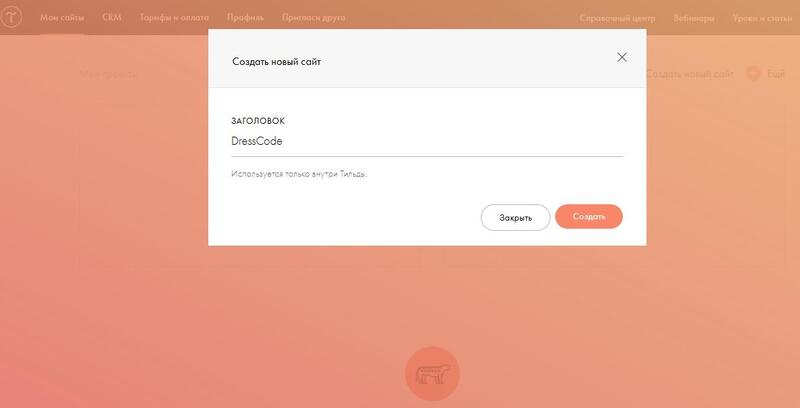
Перед вами откроется окошко «Создать новый сайт», впишите туда имя проекта. Логичнее всего в таком случае будет использовать название вашего будущего магазина. Подтвердите действие.
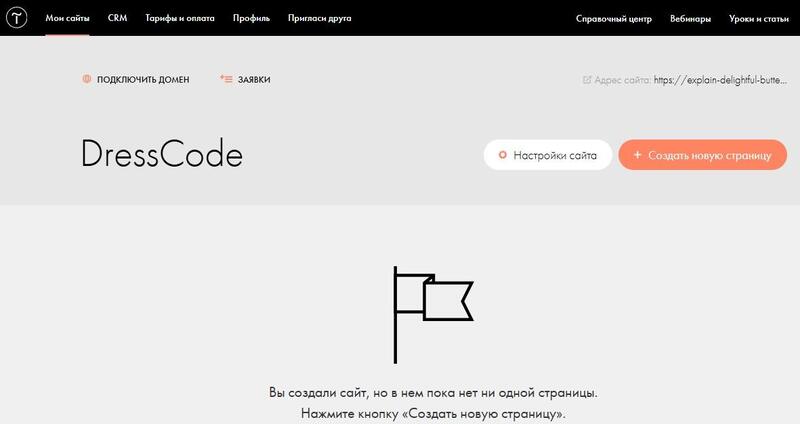
Чтобы начать создание интернет магазина на Тильде, кликните «Создать новую страницу». Здесь же можно подключить домен и задать базовые настройки сайта, но к этим пунктам мы вернемся немного позже.
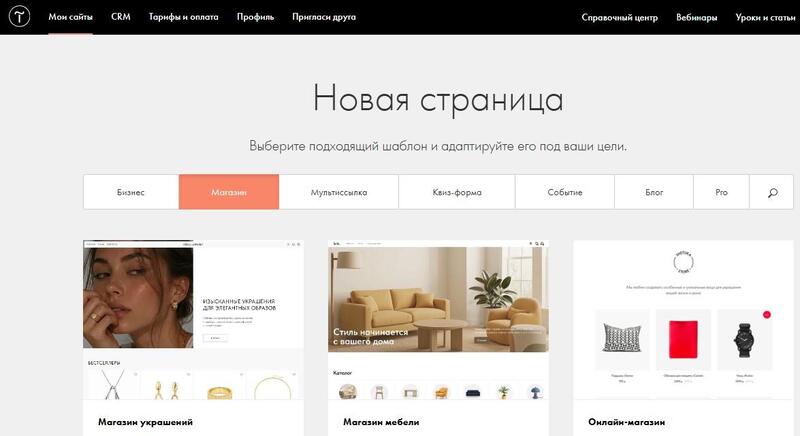
Создание новой странички начинается с выбора шаблона. Перейдите на вкладку магазин, просмотрите, что предлагает платформа и выберите свой вариант.
Кликните по понравившемуся шаблону и нажмите «Создать страницу». Обратите внимание, что шаблон — это не приговор, а всего лишь удобная сетка для работы. При желании вы сможете не только менять стиль и контент, но и добавлять дополнительные блоки.
На абсолютную кастомизацию, конечно, рассчитывать не стоит, но для большинства небольших проектов возможностей Тильды более чем достаточно.
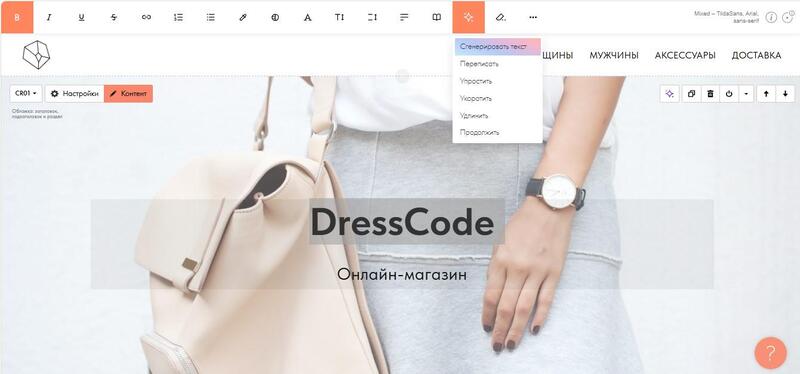
Теперь начинается самое интересное в создании интернет магазина на Тильде. Начинаем оформлять наш магазин по своему вкусу. Здесь нет ничего сложного. Кликаете на текст — меняете текст. Если нужно поменять цвет, размер или другие параметры шрифта, используйте панель, которая разворачивается сверху. Обратите внимание на фиолетовую кнопочку «Сгенерировать ИИ». Она поможет вам сэкономить время, если вы не знаете, что сказать или как сформулировать мысль.
Фоновое изображение блока меняется при нажатии соответствующей иконки в левом нижнем углу. В открывшемся окошке вы сможете загрузить свою картинку или видео, загрузить другое стоковое видео или установить в качестве фона сплошную цветную плашку. Параметр «Цвет фильтра» в начале и в конце определяет яркость и прозрачность картинки по краям. Поэкспериментируйте с этими значениями, иногда может получиться что-то действительно интересное.

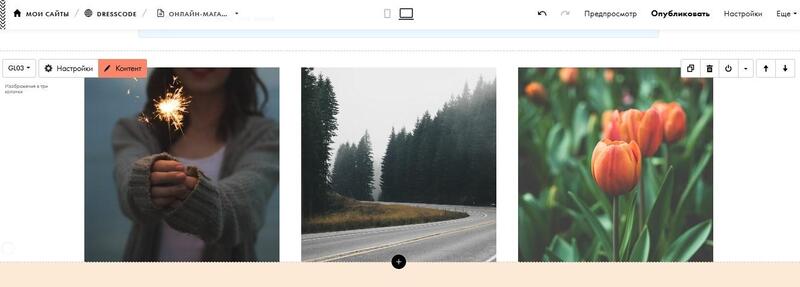
Если вам нужны дополнительные кнопки, блоки или формы, вы всегда можете добавить их из библиотеки. Для этого просто нажмите на плюсик «Добавить блок», который располагается на границах всех блоков. К примеру, мы добавили галерею из трех фото, и теперь можем расположить на них анонсы акций или знаковые товары.
Обратите внимание, что некоторые возможности в бесплатной версии недоступны.
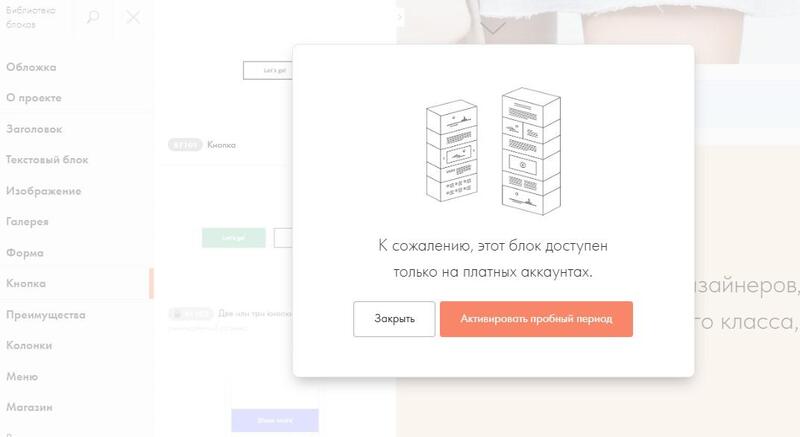
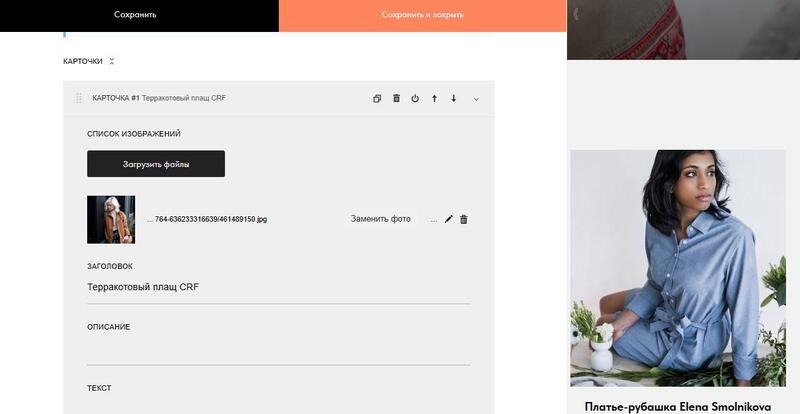
По умолчанию, в нашем шаблоне уже есть несколько карточек товара. Чтобы поменять их под свою продукцию и добавить больше элементов, нажмите кнопку «контент». Если у вас много позиций, есть смысл использовать функцию «Каталог товаров», которая доступна на платных тарифах.
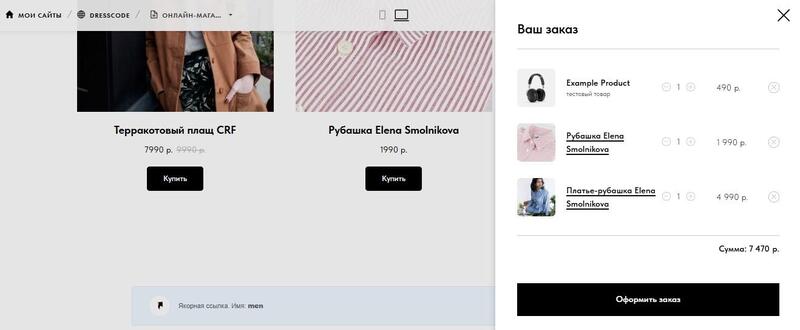
Корзина и форма оформления заказа в шаблонах онлайн-магазинов уже настроена, так что с этим вам заморачиваться не придется, но с платежными системами все немного сложнее.
Как настроить платежную систему на Тильде
С платформой интегрированы практически все популярные платежные системы. Подключаются они в разделе «Интеграции» в настройках сайта. Так что, в процессе создания интернет магазина на Тильде вы можете выбрать сервисы, а также добавить вариант оплаты наличкой.
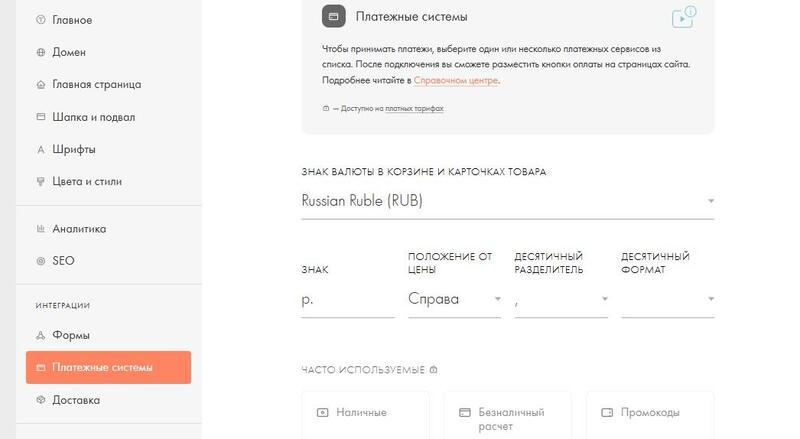
Актуальные инструкции по подключению каждой из систем вы сможете найти в соответствующем разделе справки. Но если коротко, то сначала вы заключаете договор с компанией, а она уже передает вам технические данные для настройки эквайринга. Вам остается просто вставить их нужные поля в Тильде, и система готова принимать платежи.
Теперь все будет работать, как обычно. Когда покупатель оформляет заказ, он заполняет форму, а затем система автоматически отправляет его на страницу оплаты. Покупатель вводит данные карты или выбирает другой способ, и деньги поступают к вам.
Если вы подключили, несколько способов оплаты, скажем, карты, СБП и оплату через кошелек ЮКасса, покупатель увидит все варианты в корзине и сам выберет тот, который ему удобен. При этом вы можете переименовать способы оплаты в личном кабинете.
Доставка на Тильде: как масштабировать логистику вместе с продажами
Допустим, клиент добавил товар в корзину. Отлично. Теперь нужно, чтобы он его получил. Вопрос доставки — один из самых частых на старте. Создание интернет магазина на Тильде делает его нестрашным. Можно просто перечислить пару способов, а можно развернуть полноценную систему с расчетом стоимости и выбором пункта выдачи. Давайте разберем все варианты.
Простой способ: фиксированные варианты
Этот вариант подходит, если у вас все просто. Например, вы работаете только с самовывозом и парой районов города, а цена доставки всегда одинаковая. Никаких сюрпризов, никаких формул — просто список с фиксированной стоимостью.
Настраивается это прямо в корзине: добавляете варианты, называете их («Самовывоз», «Доставка по центру»), ставите цену — и готово. Клиент видит список, выбирает удобный — вы получаете заказ. Если у вас так и задумано — отлично, можно останавливаться на этом и не усложнять себе жизнь.
Продвинутый способ: когда нужно больше гибкости
А если доставка зависит от города, района или суммы заказа? Если у вас своя курьерская служба или вы работаете с СДЭКом, Яндекс Доставкой и другими сервисами? Тогда придется включить продвинутый режим.
Чтобы его активировать:
- Заходите в блок корзины, находите поле с вариантами доставки, раскрываете его и ставите галочку «Использовать продвинутый режим».
- Сохраняете — и вперед.
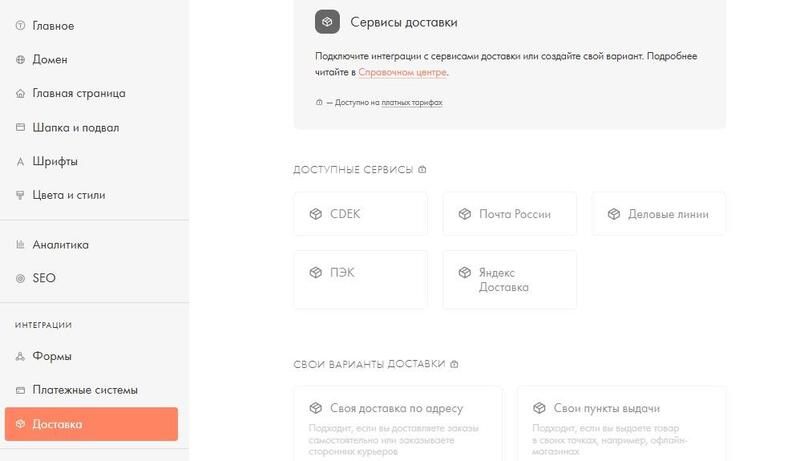
- Теперь все настройки доставки переезжают в отдельный раздел: «Настройки сайта» - «Доставка». Там вы создаете варианты и управляете ими централизованно.
Вариант 1: Своя курьерская доставка
Подходит, если вы сами возите товары или нанимаете курьеров (например, через такси или службу доставки, с которой у вас прямой договор). В разделе настроек доставки вы создаете вариант «Доставка по адресу». Придумываете название (например, «Курьером завтра»), указываете срок, стоимость и город, в котором работает этот вариант. Если работаете в нескольких городах — создаете отдельный вариант для каждого. Можно добавить подсказку для клиента и дополнительные поля, например, «этаж» или «код домофона».
Если по какой-то причине доставка временно недоступна, отключите этот пункт в настройках, и она исчезнет из корзины.
Вариант 2: Собственные пункты выдачи
Если у вас есть физические точки, на которых клиент может забрать заказ, этот вариант для вас. Создаете вариант доставки «Пункт выдачи», указываете город, срок и стоимость. Добавляете адреса, где находятся ваши точки. Если их несколько — они появятся списком, и клиент выберет, что ему удобнее.
Если хотите, чтобы пункты выдачи показывались на карте и клиент видел, где забирать, подключите карту Яндекса в настройках сайта. Для этого нужен API-ключ — вставляете его в разделе настроек, и карта оживает.
Вариант 3: Подключение курьерских сервисов (СДЭК, Яндекс Доставка и другие)
Если вы хотите автоматизировать расчет стоимости доставки и не считать ничего вручную — подключаете сторонний сервис. Тильда работает с большинством популярных служб: СДЭК, Яндекс Доставка, Почта России, Деловые линии, ПЭК и другие.
Как это выглядит на примере СДЭК:
- Сначала регистрируетесь на сайте СДЭК, заключаете договор, оплачиваете тариф. Затем в личном кабинете находите раздел «Интеграция» и копируете оттуда два значения: идентификатор и секретный ключ. Важно: это не логин и пароль от кабинета — это технические данные для подключения.
- Дальше идете в Тильду. «Настройки сайта» — «Доставка» — «CDEK». Вставляете эти данные, нажимаете «Проверить». Если все правильно — система подхватывает настройки.
- Затем заполняете данные о вашей компании (они пойдут в накладные), выбираете тип договора и тариф. Если у вас несколько тарифов в одном проекте, можно добавить несколько вариантов доставки.
Набор полей в корзине зависит от тарифа. Если выбрали «Склад-склад» (то есть клиент забирает из пункта выдачи), то нужен только адрес пункта. Если «Склад- дверь» (курьер везет на дом), то потребуются дополнительные поля: адрес, подъезд, код домофона.
Тильда сама показывает нужные поля в зависимости от вашего выбора.
Как сделать так, чтобы ваш магазин открывался по красивому адресу
Когда у магазина ссылка вроде вашсайт.tilda.ws, это сразу настораживает. Клиент еще не увидел товары, не прочитал описание, но в голове уже щелкнуло: «Что-то тут несерьезно». Особенно обидно, если вы продаете премиальные вещи — дорогую одежду, дизайнерскую мебель или авторские украшения. Люди привыкли к тому, что уважающий себя бренд имеет свой адрес, а не временную прописку на конструкторе.
К счастью, при создании интернет магазина на Тильде это лечится за пару минут. Вы можете привязать свой домен или даже купить новый прямо в системе. И для этого не нужно быть программистом.
Есть два способа. Какой выбрать — зависит от вашей ситуации:
- Делегирование — самый простой путь. Вы заходите к регистратору, меняете NS-серверы на тильдовские, и все. Система сама настраивает все записи, вам не нужно думать об IP-адресах и DNS-зонах. Идеально для тех, кто хочет сделать все быстро и без риска ошибиться.
- Настройка через А-записи — более гибкий вариант. Вы оставляете управление доменом у себя и вручную добавляете одну запись типа А с IP-адресом, который дает Тильда. Этот способ обязателен, если у вас уже работает почта на домене (например, info@вашмагазин.ру) или вы подключаете посторонние сервисы, которым нужен доступ к DNS.
Свой домен подключается только на платном тарифе. Но никто не заставляет платить сразу — можно активировать доступ на 14 дней бесплатно и спокойно все протестировать. Для этого просто зайдите в раздел «Домен» в настройках вашего магазина.
Способ первый: доверяем все Тильде
Заходите в личный кабинет вашего регистратора — той компании, у которой вы покупали домен. Найдите раздел, где меняются DNS-серверы (обычно он называется «Делегирование» или «NS-серверы»). Вместо стандартных адресов вписываете два от Тильды. Теперь платформа знает, что вы передали ей управление доменом, и берет на себя все настройки. Теперь возвращаетесь в Тильду, заходите в «Настройки» — «Домен», вводите свой адрес и сохраняете. Если все сделали правильно — система подтвердит подключение и откроет вам доступ к управлению доменом.
Все основное для работы магазина Тильда настроит автоматически. Но если захотите добавить корпоративную почту, подключить поддомены или внести другие правки — все это можно сделать в этом же разделе.
Способ второй: все под личным контролем
Здесь вы сохраняете управление доменом у себя и вручную прописываете всего одну запись. Ничего сложно в этом нет:
- Идете в «Настройки» — «Домен», вводите свой адрес и сохраняете.
- Система показывает вам IP-адрес, по которому ваш домен найдет магазин в Тильде. Копируете его.
- Теперь идете в личный кабинет своего регистратора, находите раздел «Управление DNS-зонами» и добавляете новую запись типа А.
- В поле с IP-адресом вставляете то значение, которое скопировали с Tilda.
Изменения не происходят мгновенно. DNS-серверы по всему миру обновляются постепенно, поэтому не пугайтесь, если магазин не открывается сразу. Это нормально. Обычно процесс занимает до 24 часов.
Вы вроде все сделали правильно, а магазин не открывается?
В большинстве случаев проблема не в Тильде, не в регистраторе и даже не в вас. Просто DNS-записям нужно время, чтобы осознать изменения. Или браузер упорно показывает старую версию. Или забыли нажать кнопку «Опубликовать». Такие мелочи случаются со всеми. Ниже — список самых частых причин, по которым магазин может не открываться. Проверьте их по порядку, и все обязательно заработает:
- Подождите. DNS-записи обновляются не мгновенно — это нормально. Просто дайте системе время.
- Обновите страницу. А лучше откройте магазин в режиме инкогнито или в другом браузере. Или очистите кэш — иногда браузер упорно показывает старую версию.
- Проверьте, опубликованы ли страницы. Если забыли нажать «Опубликовать» — самое время это сделать.
- Зайдите в «Настройки» — «Домен». Убедитесь, что ваш адрес указан и сохранен. Звучит очевидно, но новички ошибаются именно здесь.
- Используйте встроенную проверку Тильды. Платформа сама просканирует настройки, покажет, что не так, и подскажет, как исправить.
- Проверьте А-записи у регистратора. Для адреса без www должна быть запись с именем @ (или пустое поле). Для адреса с www — запись с именем www. В обоих случаях должен быть один и тот же IP-адрес, который дала Тильда.
- Удалите АААА-запись, если она есть. Она мешает работе магазина на Тильде. Если не видите ее в панели регистратора, а проверка показывает — попросите поддержку регистратора ее удалить.
- Отключите DNSSEC. Эта функция защищает домен от подделки, но на Тильде она только мешает. Отключите ее в настройках у регистратора.
- Проверьте настройки HTTPS. Если в настройках магазина вы выбрали «Использовать HTTPS», а сертификат не настроен — сайт покажет предупреждение о небезопасности. Либо настройте сертификат, либо временно переключитесь на HTTP.
Плюсы и минусы Тильды для e-commerce
Если вы только выходите в онлайн, не хотите вкладывать миллионы в разработку и готовы начать с небольшого ассортимента — создание интернет магазина на Тильде будет отличным стартом:
- Собрать витрину, добавить товары, настроить корзину и прием платежей можно за пару дней, а иногда и за вечер.
- Визуально магазины на Тильде выглядят очень даже неплохо. Библиотека шаблонов позволяет найти решение под любую нишу, а Zero-блоки дают возможность сделать уникальный дизайн.
- Тильда дружит с большинством популярных платежных систем, из коробки работают варианты доставки с фиксированной стоимостью, а при необходимости можно подключить и другие службы.
- Базовая SEO-оптимизация. Страницы хорошо индексируются поисковиками. Настроить заголовки, описания и alt-теги для картинок можно прямо в редакторе. Это дает шанс привлекать органический трафик без дополнительных усилий.
- Встроенная CRM простая, но рабочая. Заявки собираются в одном месте, их можно просматривать, менять статусы и обрабатывать без подключения сторонних сервисов.
Но когда магазин разрастается, проявляются и недостатки, которые могут заметно усложнить работу с платформой. Если у вас больше 200 товаров и разветвленная структура категорий, управлять каталогом становится неудобно. В специализированных ecommerce-системах таких проблем нет.
Чем больше товаров и сложнее логика заказов, тем медленнее работает магазин.
Тильда не оптимизирована под тяжелые каталоги, в отличие от магазинных CMS. Очень сложную логику корзины настроить тоже не получится. Если вам нужны многоэтапное оформление, индивидуальные скидки, сложные правила доставки или интеграция с 1С и складскими системами, то Тильда быстро упрется в потолок. Для таких задач лучше смотреть в сторону специализированных платформ.
Если вы используете встроенный каталог с попапами, Тильда генерирует адрес автоматически. Он все равно индексируется, но может получиться нечитабельным. Для SEO это минус, хотя и не критичный.
Стоимость разработки тоже может неприятно удивить. На старте кажется, что Тильда — это дешево, но если нужны доработки под уникальные задачи, расширение функционала через код или сложный дизайн в Zero-блоках, то придется нанимать специалистов. И их услуги обойдутся в суммы, которые могут сравниться с полноценной разработкой на другой платформе.
|
Сценарий |
Решение |
|
Запуск нового магазина с небольшим ассортиментом (до 100–150 товаров) |
Берите Тильду. Быстро, красиво и без программистов. |
|
Тестирование ниши или MVP |
Тильда идеальна для проверки гипотез без крупных вложений. |
|
Монобренд или нишевый магазин (одежда, косметика, подарки, товары для дома) |
Подходит. Ассортимент ограничен, дизайн важен — Тильда закрывает эти задачи. |
|
Каталог на тысячи товаров |
Лучше CMS. Управлять большим ассортиментом на Тильде будет сложно. |
|
Сложная интеграция с 1С, складом или маркетплейсами |
Тильда не потянет. Ищите специализированное решение. |
|
Глубокая автоматизация и сложная логика заказов |
Не ваш вариант. Готовьтесь к переносу на более мощную платформу. |
|
Магазин активно растет, и вы чувствуете, что Тильды вам уже не хватает. |
Можно использовать Tilda как витрину, а учет и остатки вынести во внешние системы. Но будьте готовы к тому, что это компромисс. |
Tilda —отличный инструмент для быстрого старта и красивой витрины. Процесс создания интернет магазина на Тильде прощает ошибки, не требует больших вложений и дает возможность продавать уже сегодня. Но если вы строите бизнес на десятилетия с тысячами товаров и сложной логистикой — рано или поздно эту платформу вы перерастете. Главное — знать об этом до запуска, а не после.